
Acelera Power BI
O curso completo, do download do programa até DAX, design profissional e publicação com RLS. Com projeto guiado do começo ao fim.

Power Query, modelagem de dados, DAX, visualizações, design e publicação. Em duas semanas você faz dashboards profissionais. Com certificado.
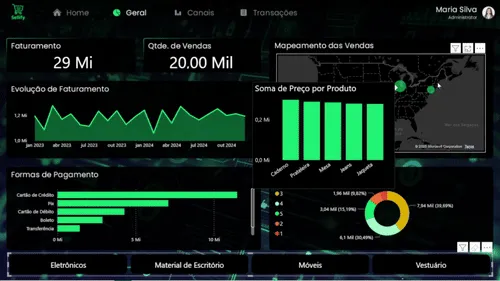



O curso começa no download do programa e vai até DAX avançado, RLS e publicação. Serve para quem nunca abriu o Power BI e para quem já faz relatório e quer profissionalizar.
O curso completo, do download do programa até DAX, design profissional e publicação com RLS. Com projeto guiado do começo ao fim.

Os truques que economizam horas: parâmetros, variáveis, bookmarks, botões de navegação e painel de indicadores.

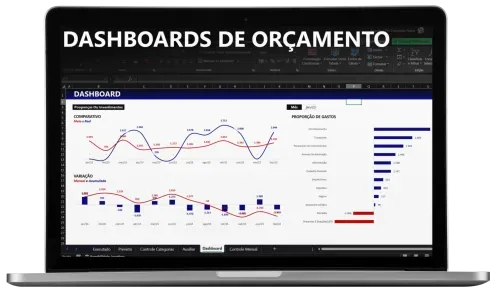
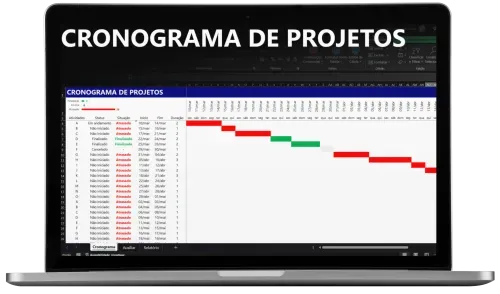
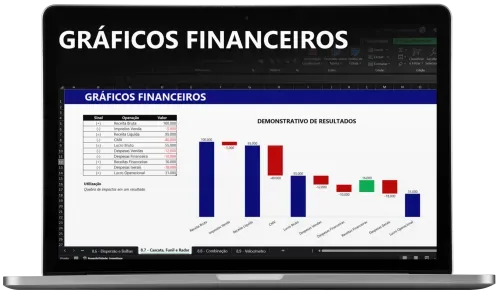
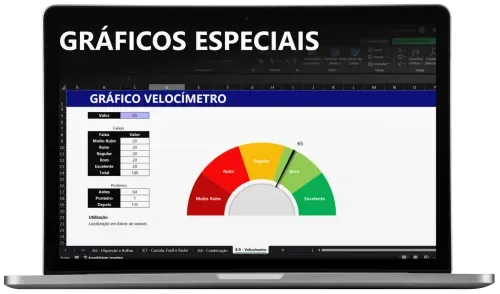
Dashboards profissionais dentro da planilha, passo a passo, para quando o Power BI não for a ferramenta do time.
Arraste a tela para o lado ou toque na capa do curso.
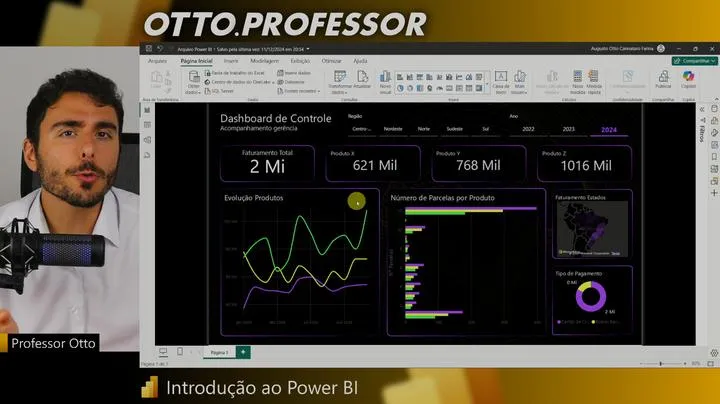
 Gráficos no Power BIAcelera Power BI1 de 5
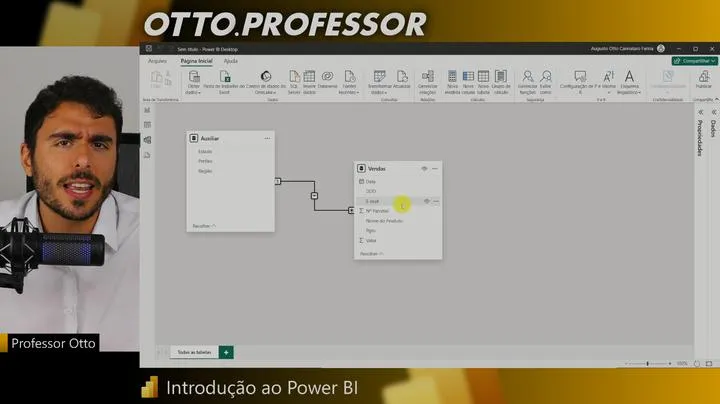 Cards e filtrosAcelera Power BI2 de 5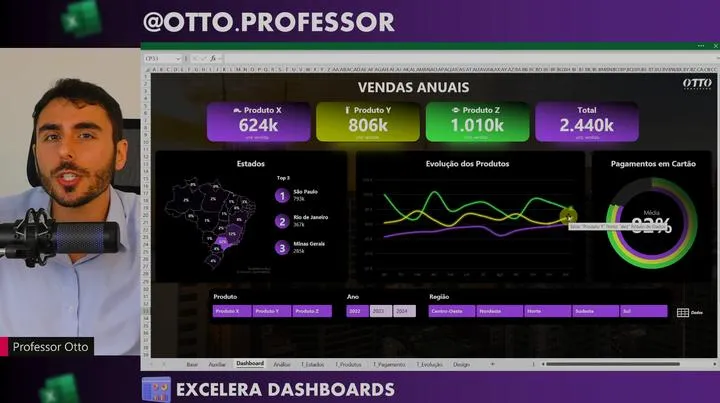
 Dashboard de vendasExcelera Dashboards3 de 5
 Filtros do dashboardExcelera Dashboards4 de 5
 Botões de navegaçãoPower BI Hacks5 de 5
Aulas direto ao ponto, sem enrolação, com arquivo para baixar e fazer junto.
 Microsoft
 Excel
Excel
 Planilhas
Dentro da plataforma você pergunta e recebe resposta, seja iniciante, intermediário ou avançado. As dúvidas dos outros alunos também ficam disponíveis.
 Acelera Power BI
 Power BI Hacks
 Excelera Dashboards
 Metodologia mais didática da internetInestimável
Cartão em até 12x ou Pix. Menor valor da história, pode subir sem aviso.

Se você não gostar do conteúdo, peça a devolução de 100% do seu investimento em até 7 dias. Pagamento processado em ambiente seguro.
Otto Cannataro, Professor de Excel pela UNICAMP e criador da Metodologia Acelera.

Sou engenheiro pela UNICAMP, especialista em criar conteúdos didáticos sobre Excel e dados, e professor de Excel pela UNICAMP.
Trabalhei por anos em consultorias de gestão junto a diretores e presidentes de grandes empresas, onde vi de perto como os profissionais bem sucedidos tomam decisões. Dali desenhei minhas estratégias para aprender o máximo possível no menor tempo possível.
Assim nasceu a Metodologia Acelera: aprendizado rápido e didático, ensinando o que você realmente precisa saber, sem enrolação.
Arraste para ver mais.
 Antes
Antes Depois
Veja o que mudou no trabalho da Gabrielly depois do curso.

Veja o que mudou no trabalho do Wyslen depois do curso.

Veja o que mudou no trabalho da Suelen depois do curso.

Veja o que mudou no trabalho do Pedro depois do curso.

Veja o que mudou no trabalho do Rhendson depois do curso.

Veja o que mudou no trabalho da Valquíria depois do curso.

Veja o que mudou no trabalho da Bruna depois do curso.

Veja o que mudou no trabalho do Diogo depois do curso.

Veja o que mudou no trabalho do Marcão depois do curso.
É o curso completo de Power BI da Azza Academy, do absoluto zero ao avançado, com Power BI Hacks e Excelera Dashboards no mesmo acesso. São 129 aulas no curso principal, material para download, suporte e um certificado por curso.
Sim. A segunda aula mostra como baixar e instalar o programa, e na sequência você já monta um dashboard em 10 minutos. Cada módulo tem apostila e arquivo para você refazer junto.
Ajuda, mas não é obrigatório. O curso explica a lógica de tabela, coluna e filtro do zero. Se quiser reforçar a planilha, o Excelera Dashboards já vem incluso.
O Power BI Desktop, onde você monta os relatórios, é gratuito. Para publicar e compartilhar na nuvem existe uma licença paga da Microsoft, e o módulo de publicação explica as opções, incluindo a conta corporativa.
O Power BI Desktop é um programa de Windows. No Mac, o caminho é usar uma máquina virtual, o Windows via Boot Camp em modelos Intel, ou a versão do Power BI no navegador. As aulas são gravadas em Windows.
Sim, é o módulo maior: 35 aulas, de operadores e medidas até CALCULATE, contexto de filtro, tabela calendário, comparações temporais, acumulados, rankeamento e USERELATIONSHIP.
Tem. O projeto Cleitinho Atacados atravessa o curso inteiro: você começa na extração, passa por modelagem, DAX, visual e design, e termina publicando. O gabarito completo fica disponível.
Estudando cerca de 1 hora por dia, a maioria dos alunos termina em 2 a 3 semanas e já consegue montar o primeiro dashboard antes disso.
São certificados de curso livre, reconhecidos em todo o território nacional, com código de validação que qualquer empresa confere online. São 3 certificados, 55 horas no total.
Por 1 ano a partir da compra, com todas as atualizações de conteúdo que entrarem nesse período. Você assiste quantas vezes quiser, no seu ritmo.
Sim. As bases de dados, os arquivos do projeto e as apostilas em PDF de cada módulo ficam disponíveis para download dentro da plataforma.
Sim. A plataforma funciona no computador e tem aplicativo para celular, com o mesmo conteúdo e o progresso sincronizado. Para praticar, você vai precisar de um computador com o Power BI instalado.
Dentro da plataforma você envia a dúvida na própria aula e recebe resposta da equipe. As dúvidas dos outros alunos também ficam visíveis, então muitas vezes a resposta já está lá.
Cartão de crédito em até 12 vezes ou Pix. O pagamento é processado em ambiente seguro.
Você tem 7 dias de garantia incondicional. Entre, assista às aulas e, se não gostar, peça a devolução de 100% do valor dentro desse prazo.
O primeiro passo é instalar o Power BI Desktop, que é gratuito. Você baixa direto no site da Microsoft ou pela Microsoft Store, instala como qualquer programa e abre. Não existe versão paga do Desktop: o programa onde você monta o relatório é o mesmo para todo mundo, do estudante ao analista de uma multinacional. Ele roda em Windows. Quem usa Mac costuma trabalhar com uma máquina virtual ou com o Windows em um computador da empresa.
A confusão mais comum de quem está começando é entre o Power BI Desktop e o Power BI Serviço. O Desktop é o programa instalado no seu computador, onde você importa os dados, trata, cria as medidas e desenha as páginas do relatório. O Serviço é o site, o app.powerbi.com, para onde você publica o arquivo depois de pronto. É no Serviço que outras pessoas abrem o relatório pelo navegador ou pelo celular, que você programa a atualização automática e que monta painéis com os visuais de vários relatórios. Publicar e compartilhar com colegas de trabalho exige a licença Pro, mas para aprender, montar e salvar o arquivo o Desktop sozinho basta.
O primeiro relatório pode ser feito com uma planilha simples de vendas. Em Página Inicial, clique em Obter Dados, escolha Pasta de Trabalho do Excel, selecione a tabela e clique em Carregar. A tabela aparece no painel Dados, à direita. Arraste um campo numérico, como Valor, para a tela: o Power BI cria um visual sozinho. Arraste um campo de texto, como Produto, para o mesmo visual e o número se quebra por produto.
Daí em diante é repetir com intenção. Troque o tipo de visual na barra de visualizações, adicione um cartão com o total, coloque uma segmentação de dados por mês e clique nela para ver todos os visuais reagirem juntos. Em uma tarde você já tem um relatório que funciona, e é sobre essa base que entram Power Query, modelagem e DAX.
Quem acha que Power BI é fazer gráfico bonito descobre cedo que a maior parte do tempo vai para o Power Query. Ele é o editor onde os dados chegam antes de virar visual. Você abre em Página Inicial, Transformar Dados. A tela mostra as consultas à esquerda, a prévia da tabela no centro e, à direita, a lista de Etapas Aplicadas, que grava tudo o que você fez, na ordem, e repete sozinha na próxima atualização.
A importação aceita quase tudo: Excel, CSV, TXT, pasta inteira com vários arquivos, banco SQL Server, SharePoint, páginas da internet e PDF. Ao importar uma pasta, o Power Query empilha os arquivos e você trata os doze meses de uma vez, em vez de copiar e colar doze abas.
A primeira coisa a conferir é o tipo de dado, o ícone pequeno no cabeçalho de cada coluna. Data com ícone de texto não entra em cálculo de tempo. Valor com vírgula lido como texto quebra a soma. Clique no ícone, escolha o tipo certo e, quando o Brasil for a origem dos dados, use Usando a Localidade para o Power Query entender ponto e vírgula do jeito nosso.
Depois vem a transformação: remover linhas em branco, promover a primeira linha a cabeçalho, dividir uma coluna por delimitador, substituir valores, remover duplicatas, preencher para baixo as células vazias de uma hierarquia e criar uma coluna condicional em vez de escrever fórmula. Para juntar tabelas existem dois caminhos: Mesclar Consultas, que traz colunas de outra tabela pela chave em comum, como um PROCV, e Acrescentar Consultas, que empilha tabelas com as mesmas colunas.
Tratar antes de visualizar não é capricho. Modelo construído sobre dado sujo gera relacionamento errado, medida errada e retrabalho toda semana. Tratado no Power Query, o problema se resolve uma vez e a atualização faz o resto.
Modelagem é decidir como as tabelas conversam entre si. O modelo que funciona na prática separa dois tipos de tabela. A tabela fato guarda os acontecimentos, com muitas linhas e valores para somar: vendas, notas fiscais, lançamentos, atendimentos. Cada linha é um evento, com data, código do produto, código do cliente e valor. A tabela dimensão guarda o cadastro, com poucas linhas e texto para filtrar: produtos, clientes, vendedores, calendário.
A regra é simples: números ficam na fato, descrições ficam nas dimensões. Uma dimensão nunca repete a chave, ela tem uma linha por produto, uma por cliente. A tabela calendário merece atenção porque quase todo relatório filtra por tempo. Crie uma tabela de datas contínua, sem faltar dia, com colunas de ano, mês, número do mês e trimestre, e relacione com a data da fato.
Os relacionamentos ficam na Exibição de Modelo, o terceiro ícone da barra lateral esquerda. Você arrasta a chave de uma tabela sobre a chave da outra e a linha aparece. A cardinalidade normal é muitos para um: muitas linhas na fato para uma linha na dimensão. O número 1 fica do lado da dimensão e o asterisco do lado da fato. A direção do filtro acompanha: a dimensão filtra a fato, e não o contrário. A seta na linha mostra o sentido.
Os erros comuns são poucos e sempre os mesmos. Relacionar duas tabelas fato direto, em vez de ligar as duas a uma dimensão comum. Deixar o filtro cruzado em Ambos sem necessidade, o que cria ambiguidade e resultados estranhos. Ter chave repetida na dimensão, o que impede o relacionamento de muitos para um. Usar a data da própria fato para filtrar em vez da tabela calendário. E criar relacionamento entre colunas de tipos diferentes, texto de um lado e número de outro.
Modelo limpo economiza DAX. Boa parte das medidas complicadas que as pessoas escrevem existe só para contornar um relacionamento mal feito.
DAX é a linguagem de cálculo do Power BI. Quem vem do Excel reconhece os nomes, SUM, AVERAGE, IF, mas a lógica é diferente: no Excel a fórmula olha células, no DAX ela olha colunas inteiras dentro de um contexto.
A primeira decisão é entre medida e coluna calculada. A coluna calculada é criada linha a linha, fica gravada na tabela, ocupa memória e serve quando você precisa do valor para filtrar, agrupar ou colocar em um eixo, como classificar cada venda em Alto ou Baixo. A medida não fica gravada, é calculada na hora, de acordo com o que está filtrado no visual, e serve para todo número que aparece em cartão, gráfico ou matriz. A regra prática: se o resultado é um número que muda conforme o filtro, é medida. Comece com medidas simples: Total de Vendas igual a SUM da coluna Valor.
Contexto de filtro é a ideia central. Quando você coloca a medida Total de Vendas em um gráfico por região, cada barra calcula a mesma medida, mas só com as linhas daquela região. Ninguém escreveu isso na fórmula: o visual aplicou o filtro. Segmentações, eixos e linhas da matriz fazem a mesma coisa.
CALCULATE é a função que muda esse contexto. Ela recebe um cálculo e uma ou mais condições: CALCULATE com SUM de Valor e Produto igual a Camiseta devolve as vendas de camiseta mesmo dentro de um visual filtrado por outra coisa. É com CALCULATE que se monta comparativo de ano anterior, participação no total e meta.
As funções que resolvem a maior parte dos casos são poucas: SUM, AVERAGE, COUNTROWS e DISTINCTCOUNT para totalizar, CALCULATE para filtrar, FILTER para condições mais livres, DIVIDE para dividir sem erro de zero, IF e SWITCH para decidir, ALL para ignorar filtros e calcular percentual do total, e a família de tempo, DATEADD, SAMEPERIODLASTYEAR e TOTALYTD, sobre a tabela calendário. Domine essas e o resto é combinação.
A pergunta certa não é qual é melhor, e sim qual problema você tem. Os dois usam o mesmo Power Query e boa parte da lógica é compartilhada, então aprender um ajuda no outro.
Volume de dados é o primeiro critério. A planilha do Excel para em 1.048.576 linhas, e bem antes disso já fica lenta, com fórmulas de procura recalculando a cada clique. O Power BI trabalha com milhões de linhas comprimidas na memória e responde rápido, porque guarda os dados em colunas e calcula só o que o visual pede. Base de um ano de vendas com 2 milhões de lançamentos não cabe em planilha, cabe em Power BI.
Atualização automática é o segundo. No Excel, mesmo com Power Query, alguém precisa abrir o arquivo e clicar em Atualizar. No Power BI publicado no Serviço, você programa o horário e o relatório se atualiza sozinho, todo dia de manhã, buscando o arquivo na nuvem ou o banco de dados da empresa. Quem monta relatório semanal recupera horas com isso.
Compartilhamento é o terceiro. Planilha viaja por e-mail e se multiplica em versões: cada pessoa salva a sua, ninguém sabe qual é a certa. No Power BI existe um relatório só, em um link, e quem abre vê o número de agora, pelo navegador ou pelo aplicativo no celular. Dá para controlar quem enxerga o quê e acompanhar quem acessou.
A planilha continua melhor em vários casos, e insistir no Power BI atrapalha. Quando a pessoa precisa digitar dados, o Excel é o lugar: o Power BI lê, não recebe digitação. Quando o trabalho é simulação, com o usuário mudando premissas e vendo o resultado, o Excel ganha com Atingir Meta e Solver. Quando o arquivo é pequeno, pontual e vai ser usado uma vez, montar um modelo no Power BI é trabalho demais. E quando o destinatário quer receber a tabela para mexer, mandar em Excel é mais gentil.
Relatório bom começa por uma pergunta, não por um gráfico. Antes de abrir o Power BI, escreva em uma frase o que a pessoa que vai olhar precisa decidir: onde cortar custo, qual produto empurrar, qual vendedor está fora da meta. Cada visual da tela existe para responder parte dessa frase. O que não responde, sai.
A escolha do gráfico segue o tipo de comparação. Colunas para comparar categorias, como vendas por produto. Linha para evolução no tempo, porque a inclinação mostra tendência. Barras horizontais para ranking com nomes longos, já ordenado do maior para o menor. Cartão para o número único que ninguém pode perder, como faturamento do mês. Matriz quando a pessoa precisa ver os valores exatos. Mapa só quando a geografia muda a decisão. Pizza com no máximo três ou quatro fatias, e mesmo assim uma barra costuma comunicar melhor. Medidor e gráfico de rosca enfeitam mais do que informam.
Hierarquia visual é a ordem de leitura. Quem lê em português começa no canto superior esquerdo. Ali ficam o título da página e os números de resumo, em cartões. Logo abaixo, o visual principal, maior que os outros. Nas laterais e embaixo, os detalhes e os filtros, sempre no mesmo lugar em todas as páginas. Alinhe tudo em uma grade, deixe espaço em branco respirando entre os blocos e use no máximo dois tamanhos de fonte.
Cor com propósito quer dizer cor que significa alguma coisa. Escolha um cinza para a maioria dos elementos e reserve uma cor forte para o que importa, como o produto em destaque ou o mês fora da meta. Se a empresa tem cor de marca, use como acento. Verde e vermelho só para bom e ruim, e lembre que parte das pessoas não distingue os dois, então acrescente sinal de seta em texto ou rótulo.
Storytelling de dados é a sequência: comece pelo resultado, mostre onde ele se concentra, aponte o que mudou e termine com o ponto de ação. Coloque títulos que dizem a conclusão, como Vendas caem 12% no Sudeste, em vez de Vendas por Região.
Conteúdo atualizado em